
苹果电脑(MacOS)问题解决
部分苹果电脑,在使用慧答AI助手时,可能会遇到下面的问题,可按照对应的方法解决。
下载后,无法安装运行
比如:安装时被系统阻止,或安装后运行时提示“已损坏,无法运行”。可依次尝试下面的方法:
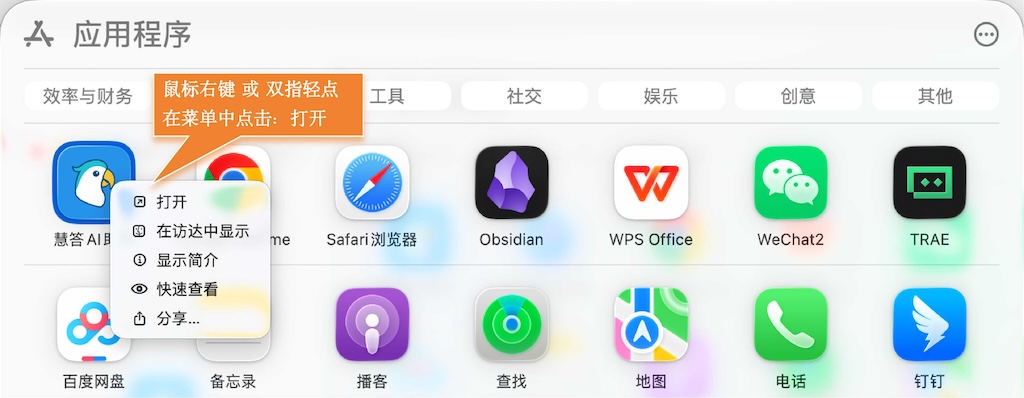
【方法1】右键打开
- 在访达(Finder)中,找到"慧答AI助手"图标。
- 用鼠标右键(或双指轻点)点击"慧答AI助手"图标。
- 在弹出的菜单中,选择 “打开”。
- 系统会弹出安全提示框,告知“无法验证开发者”,点击 “打开” 按钮即可正常启动。
【方法2】系统“安全性与隐私”解锁
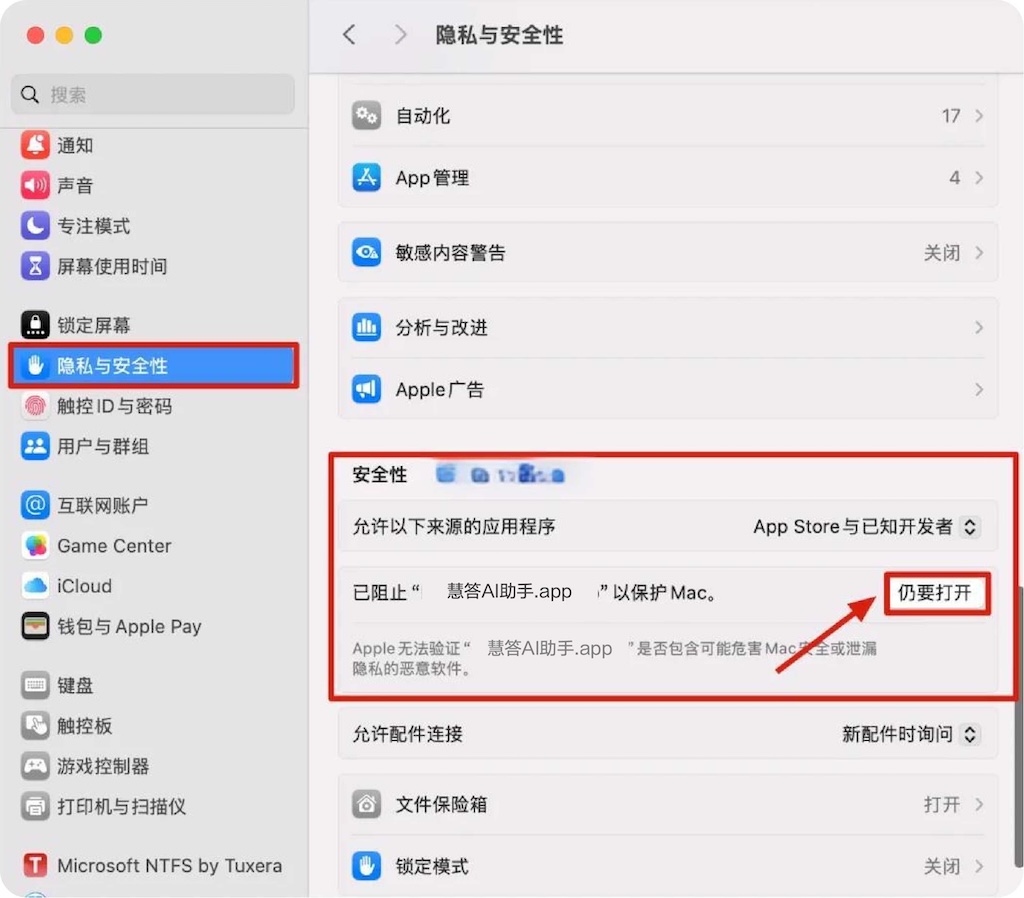
- 尝试双击打开"慧答AI助手",出现拦截弹窗后,点击 “好” 将其关闭。
- 打开 “系统设置” 或 “系统偏好设置” (旧版本)。
- 进入 “隐私与安全性” (Privacy & Security)。
- 向下滚动,在“安全性”部分,您会看到一条提示:“已阻止使用 慧答AI助手,因为来自身份不明的开发者”。
- 点击旁边的 “仍要打开” 按钮。
- 根据提示输入 Mac 登录密码,完成放行。
【方法3】移除“隔离属性”
- 打开 “启动台” → “其他” → “终端” (Terminal)。
- 在终端窗口中,复制粘贴命令:
sudo xattr -rd com.apple.quarantine(注意:最后有个空格)。 - 在“访达-应用程序”中,找到"慧答AI助手"图标,按住并拖动到终端窗口中,命令会自动填充图标路径。
sudo xattr -rd com.apple.quarantine /Applications/慧答AI助手.app - 按下 Enter 键,输入 Mac 登录密码(输入时密码不可见,直接输入即可),再次按 Enter。
- 命令执行成功后,即可正常双击打开软件。

笔试截屏失败,面试采集音频失败
MacOS系统安全限制较严格,需要手动打开相关权限,请参阅下面的方法。
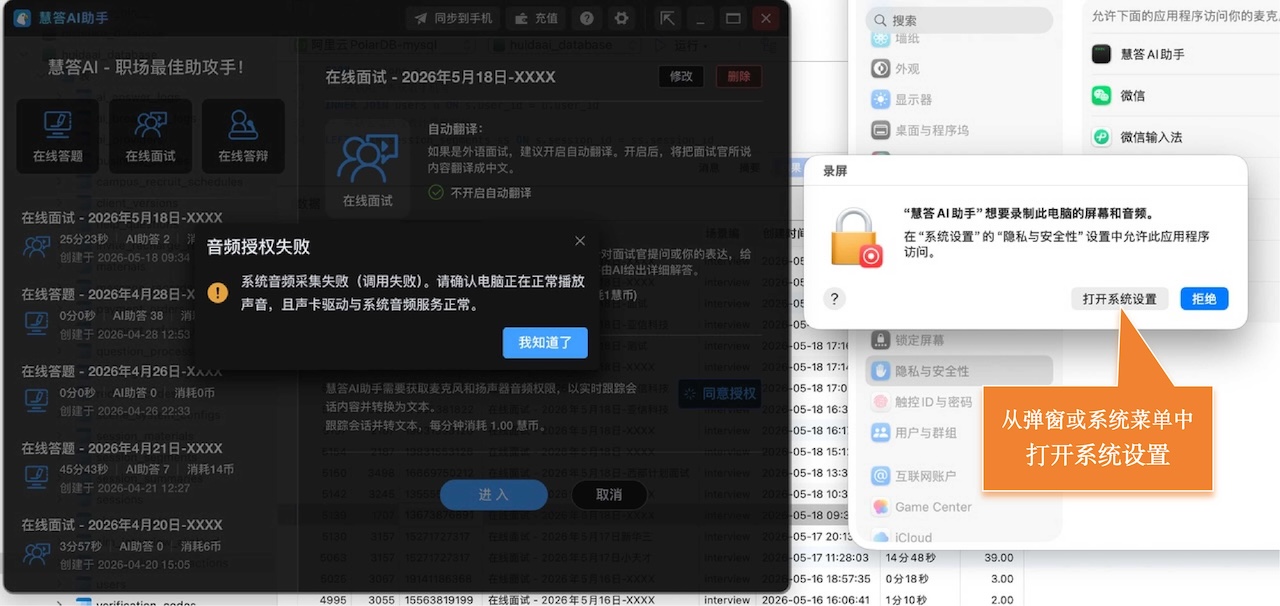
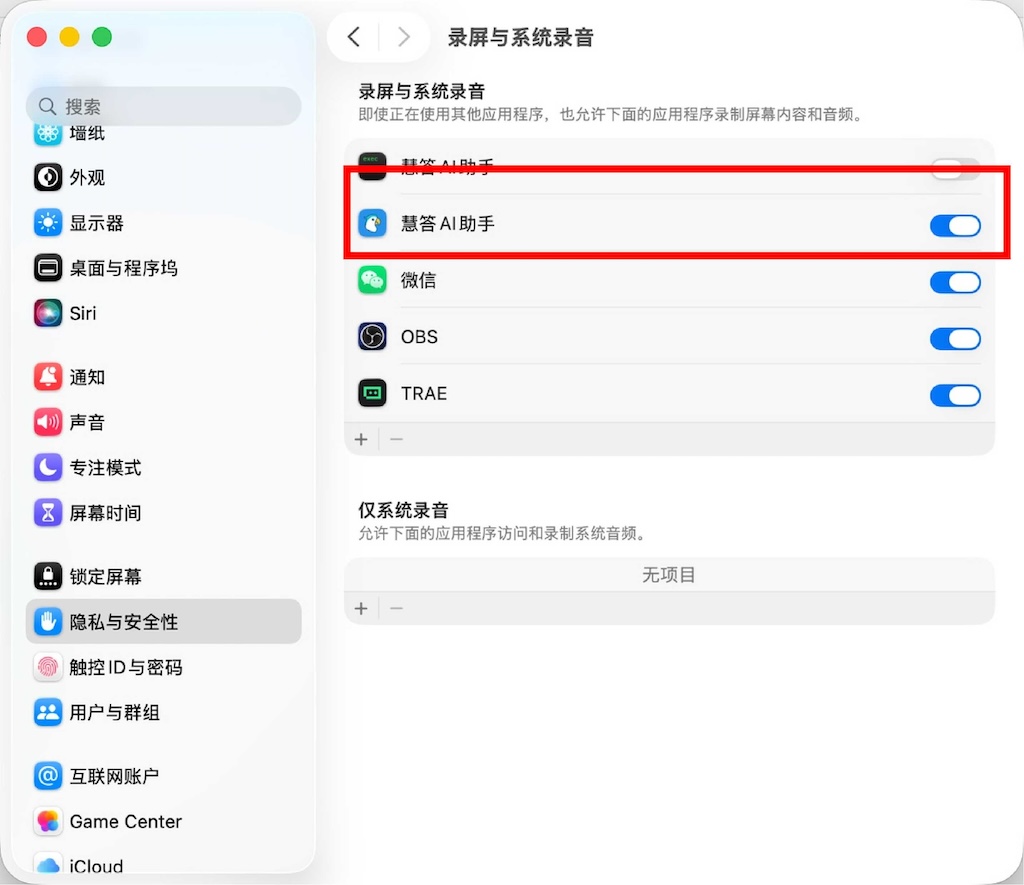
打开 屏幕录制权限(笔试和面试都需要)
- 打开 “系统设置” → “隐私与安全性” → “屏幕录制”(或“屏幕与系统音频录制”)。
- 找到“慧答AI助手”图标,打开右侧开关。
- 注意: 开启权限后,需要退出(不能只是点X关闭,要在Dock中右键退出)并重新打开才能生效。
打开 麦克风权限(仅面试需要)
- 打开 “系统设置” → “隐私与安全性” → “麦克风”。
- 找到“慧答AI助手”图标,打开右侧开关。
- 注意: 开启权限后,需要退出(不能只是点X关闭,要在Dock中右键退出)并重新打开才能生效。
如果授权后还是无法截屏(笔试)/采集音频(面试)
- 右键 Dock 里慧答AI助手图标 → 点退出,彻底退出软件(不能只是点 X 关闭窗口)
- 苹果菜单 → 系统设置 → 隐私与安全性 → 屏幕录制/麦克风(根据需要选择)
- 在权限设置页,选中 慧答AI助手,点下方 减号 “-” 删除;再点加号 “+”,在应用列表重新选中 慧答AI助手,添加回去。
- 保存设置后,重新打开 慧答AI助手。
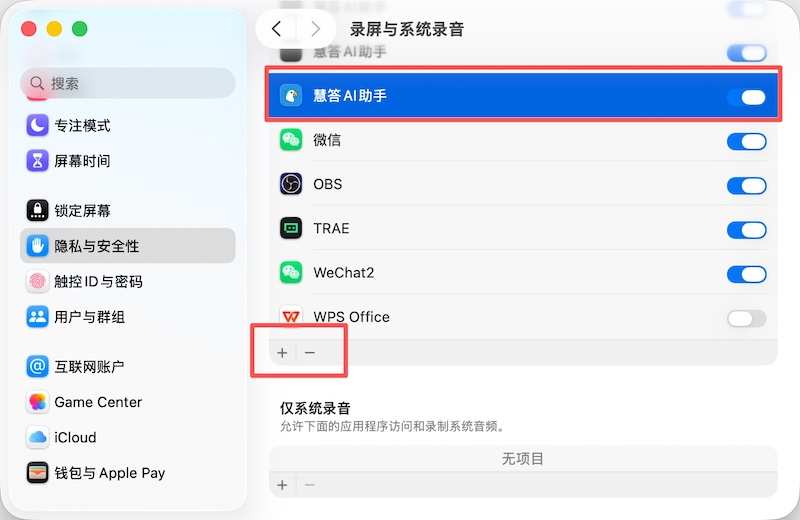
如果以上方法都无效,就尝试下面的方法
在 Mac电脑 打开「终端」,按顺序执行命令:
- 执行命令:
sudo xattr -cr /Applications/慧答AI助手.app,移除下载隔离标记(macOS 对从网上下载的外来应用会默认添加隔离属性,会加剧权限异常)。
终端会提示输入开机密码(输入时终端不会显示字符,输完回车即可)
- 执行命令:
sudo codesign --force --deep --sign - /Applications/慧答AI助手.app,本地临时重签名(对应用进行签名,解决权限问题)。 - 执行命令:
tccutil reset ScreenCapture,重置屏幕录制权限(清除之前的异常缓存)。 - 重启 Mac电脑(必做,确保权限缓存完全清空)。重启后打开软件,触发一次截屏功能,在系统弹出的授权提示里确认,再去系统设置里勾选授权,即可正常生效。